1. Schnellstart und erste Einrichtung
- Display mit einer stabilen USB-Stromversorgung einschalten.
- Beim ersten Start ohne gespeicherte WLAN-Daten öffnet das Gerät automatisch den Hotspot Funkwetter-Display.
- Mit dem Handy oder Computer den Hotspot verbinden. Das Anmeldefenster öffnet sich meist automatisch; andernfalls
http://192.168.4.1aufrufen. - WLAN auswählen, Passwort eingeben, eigenen Locator und gewünschte Zielstadt festlegen. Optional kann unter Radio Shack das eigene Rufzeichen eingetragen werden.
- Anzeige, automatische Updates, Alarm und Seitenreihenfolge konfigurieren und Speichern und verbinden wählen.
2. Bedienung am Touchdisplay
Startmenü öffnen
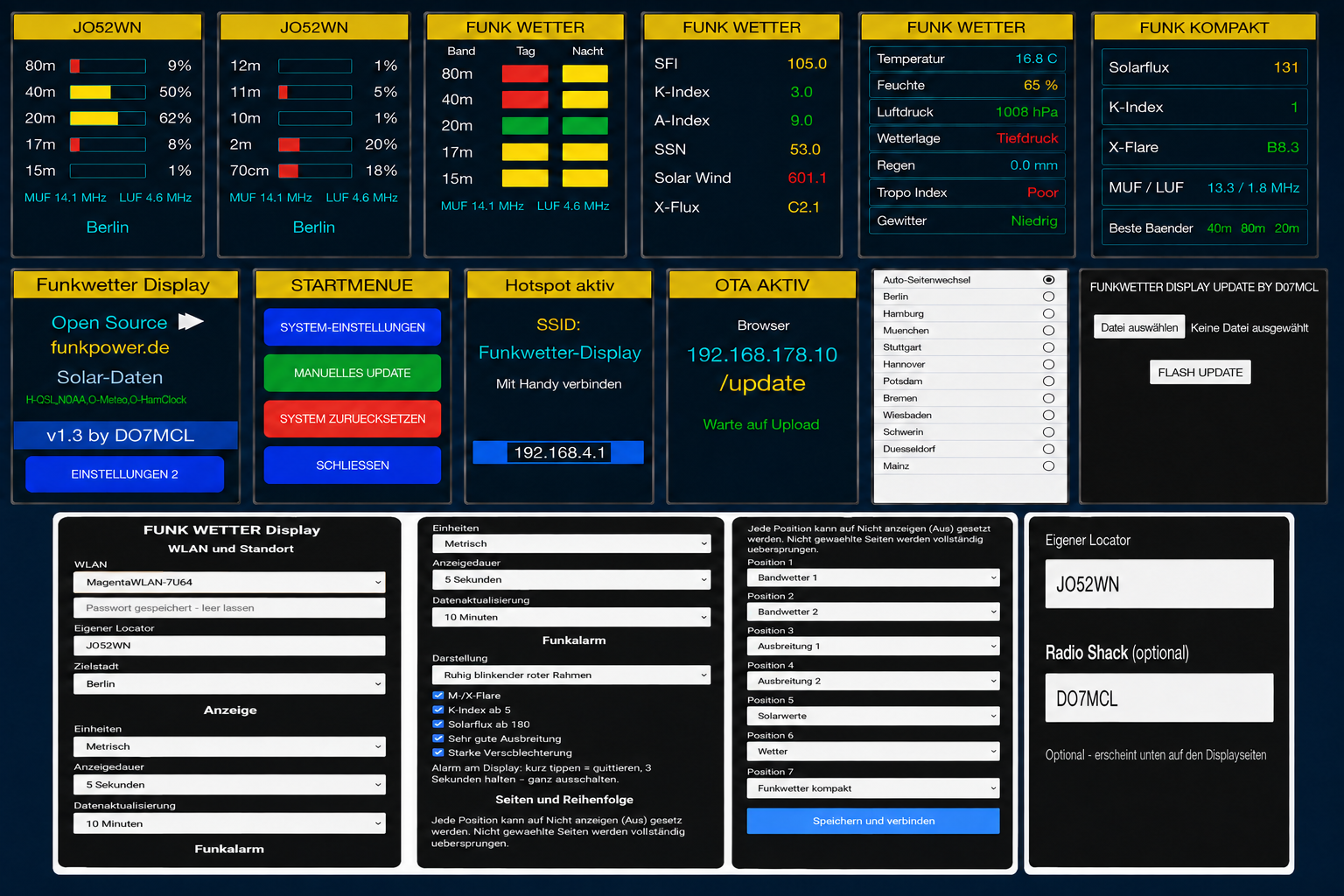
Beim Einschalten erscheint am unteren Displayrand für drei Sekunden die Schaltfläche Einstellungen. Die angezeigte Zahl zählt die verbleibende Zeit herunter. Ein kurzer Tipp auf die Schaltfläche öffnet das Startmenü. Ohne Berührung startet das Display normal weiter.
Funktionen des Startmenüs
- System-Einstellungen: startet den Hotspot Funkwetter-Display für die Einrichtung mit Handy oder Computer.
- Manuelles Update: öffnet den OTA-Modus und zeigt die im Browser zu verwendende IP-Adresse mit
/update. - System zurücksetzen: öffnet zunächst eine Sicherheitsabfrage. Erst nach der Bestätigung werden alle gespeicherten Einstellungen gelöscht und das Gerät startet neu.
- Schließen: beendet das Startmenü und setzt den normalen Displaybetrieb fort.
Seite anhalten
Einmal kurz tippen pausiert die aktuelle Seite. Der Hinweis „PAUSE“ verschwindet nach spätestens zwei Sekunden; die Messwerte der angehaltenen Seite werden weiterhin aktualisiert.
Automatik fortsetzen
Noch einmal kurz tippen hebt die Pause auf und setzt den automatischen Seitenwechsel fort.
3. Einstellungen im Hotspot
- Eigener Locator: Standort des Displays, zum Beispiel JO52WN.
- Radio Shack: optionales Rufzeichen mit maximal zwölf Zeichen. Ist es eingetragen, erscheint unten mittig auf den Datenseiten „Radio Shack – Rufzeichen“.
- Zielstadt: Ziel für die berechnete Ausbreitung.
- Einheiten: metrisch oder imperial.
- Anzeigedauer: 3, 5, 10, 15, 20, 25 oder 30 Sekunden.
- Datenaktualisierung: 10, 15, 30 oder 60 Minuten. Zehn Minuten sind der empfohlene Mindestwert.
- Automatische Updates: standardmäßig aktiviert und bei Bedarf abschaltbar. Nach dem WLAN-Verbindungsaufbau prüft das Gerät im Hintergrund, ob eine neuere Firmware verfügbar ist.
- Seiten: Reihenfolge frei festlegen oder einzelne Positionen auf „Nicht anzeigen (Aus)“ setzen.
Automatische Updates
Die automatische Updatesuche ist standardmäßig aktiviert und kann in diesem Einstellungsbereich abgeschaltet werden. Nach jedem Gerätestart prüft das Display erst nach erfolgreicher WLAN-Verbindung im Hintergrund, ob eine neuere Firmware bereitsteht. Gefundenes Update und Versionswechsel werden direkt am Display angeboten. Erst ein Tipp auf JA startet Download und Installation; mit NEIN läuft das Display unverändert weiter. Die manuelle Aktualisierung über das Startmenü bleibt unabhängig davon jederzeit verfügbar.
4. Bedeutung der Anzeigeseiten
Bandwetter 1 und 2
Tag-/Nachtbewertung für 80, 40, 20, 17, 15, 12, 11 und 10 Meter sowie 2 Meter und 70 Zentimeter. Grün steht für gute, Gelb für mittlere und Rot für ungünstige Bedingungen.
Ausbreitung 1 und 2
Prozentuale Bewertung derselben Bänder für die gewählte Zielstadt. Zusätzlich werden eigener Locator, Zielstadt, MUF und LUF angezeigt.
Solarwerte
SFI, K-Index, A-Index, Sonnenfleckenzahl, Solarwind und aktuelle X-Flare-Klasse.
Wetter
Temperatur, Feuchte, Luftdruck, Wetterlage, Regen, Tropo-Index und Gewitterrisiko.
Funkwetter kompakt
Solarflux, K-Index, X-Flare, MUF/LUF und die drei aktuell am besten bewerteten Amateurfunkbänder auf einer Seite.
5. Daten, Aktualisierung und Trendpfeile
Bedeutung der Pfeile
^ zeigt einen gestiegenen, v einen gefallenen Wert seit dem letzten erfolgreichen Abruf. Ohne deutliche Änderung erscheint kein Pfeil.
Aktualisierung im Hintergrund
Die Firmware lädt Funkwetter, X-Ray-, Wetter- und Ausbreitungsdaten unabhängig vom Seitenwechsel. Ist eine Quelle vorübergehend nicht erreichbar, bleiben vorhandene Werte stehen und fehlende Daten werden automatisch erneut angefordert.
Stabiler Betrieb bei Quellenausfällen
Netzwerkabrufe laufen mit Zeitbegrenzungen und getrennten Wiederholungsintervallen. Unvollständige oder fehlerhafte Antworten werden sicher verworfen. Dadurch blockiert der Ausfall einer einzelnen Wetter- oder Funkwetterquelle weder die Anzeige noch den Seitenwechsel.
Pause bleibt aktuell
Eine angehaltene Seite wechselt nicht weiter, wird aber nach einem erfolgreichen neuen Datenabruf automatisch neu gezeichnet.
6. Funkalarm
Der Funkalarm ist standardmäßig ausgeschaltet. Bei gewünschter Aktivierung stehen ein fester roter Rahmen oder ein langsam blinkender roter Rahmen zur Verfügung.
Wählbare Auslöser
- M- oder X-Flare
- K-Index ab 5
- Solarflux ab 180
- sehr gute Ausbreitungsbedingungen
- starke Verschlechterung der Ausbreitung
Direkte Bedienung
Während eines Alarms quittiert ein kurzer Tipp nur das aktuelle Ereignis. Etwa drei Sekunden Halten schaltet den Funkalarm vollständig aus. Er kann später im Hotspot-Menü wieder aktiviert werden.
7. Firmware sicher aktualisieren
Automatisches Update über die Einstellungen
- Unter System-Einstellungen kann „Beim Start automatisch nach Updates suchen“ aktiviert oder deaktiviert werden. Bei einer neuen Einrichtung ist die Funktion standardmäßig eingeschaltet.
- Nach dem Start und erfolgreichem WLAN-Verbindungsaufbau sucht das Display im Hintergrund nach einer neueren Firmware, sofern die Funktion aktiviert ist.
- Ist ein Update verfügbar, erscheint am Display eine Abfrage mit großen Schaltflächen für JA und NEIN.
- Mit JA wird die Firmware vollständig heruntergeladen und installiert. Anschließend startet das Display automatisch neu. Mit NEIN läuft das Display ohne Aktualisierung normal weiter.
Manuelles Update über das Startmenü
- Die aktuelle OTA-Datei auf der Update-Seite herunterladen.
- Display neu starten und innerhalb der ersten drei Sekunden auf Einstellungen tippen.
- Im Startmenü Manuelles Update wählen und warten, bis „OTA AKTIV“ erscheint.
- Die angezeigte IP-Adresse mit
/updateim Browser öffnen. - Die Datei Funkwetter_Display_v1.3_OTA.bin auswählen und hochladen.
- Den automatischen Neustart abwarten.
Nach einer erfolgreichen manuellen Aktualisierung kann das Browserfenster geschlossen werden. Ein noch geöffnetes Browserfenster startet das Update nicht erneut.
8. Fehlerbehebung und wichtige Hinweise
Keine WLAN-Verbindung
Gerät neu starten, innerhalb von drei Sekunden Einstellungen und anschließend System-Einstellungen wählen. Danach das Netzwerk erneut auswählen und bei geändertem WLAN-Passwort das neue Passwort eintragen.
Werte fehlen kurzzeitig
Die Daten stammen aus mehreren Internetquellen. Bei einer Störung bleiben vorhandene Werte erhalten und die Firmware versucht den Abruf erneut.
Touch reagiert nicht sofort
Kurze, eindeutige Berührungen verwenden. Der Phantom-Touch-Schutz ignoriert unklare Störimpulse bewusst.
Nach einem Update
Gespeicherte WLAN- und Anzeigeeinstellungen bleiben bei einem normalen OTA-Update erhalten.